
E-mail fiók beállítás: Thunderbird
A különböző programverziók miatt az egyes felületek kinézete eltérhet az útmutatóban láthatótól, de az egyes adatok és azok megadásának módja mindig ugyanaz marad. A leírás és a képernyőképek a "45.4.0" verzió alapján készültek.
A fiók típusok
POP3:
- A levelek olvasása kortátozott arra a gépre, ahova letöltjük. Tehát ha egy levelet letöltöttünk pl. egy Outlook Expressbe, akkor az fizikailag ott tárolódik és ha másik számítógépen szeretnék azt a levelet elolvasni, nem tudjuk elérni.
- Az elküldött levelek, a piszkozatok és a kuka tartalma is az adott gépre korlátozódik.
- A levelezőprogramok gyakran omlanak össze a sok levél miatt. Ez adatvesztéshez vezet. Ha a szerveren tároljuk a leveleket IMAP beállítás esetén, akkor a szolgáltatás része a biztonsági mentés használata.
IMAP:
- A levelek bármilyen levelezőprogramból, bármilyen számítógépről, vagy mobil eszközről elérhetők és akár egyszerre is használhatók.
- A levelezés teljes szinkronban van az összes levelezőkliensben. Mit is jelent ez a gyakorlatban? Ha van egy asztali számítógépünk, egy laptopunk és egy mobiltelefonunk, akkor a levelezés IMAP-os beállítása után mindhárom eszközön ugyanúgy levelezhetünk úgyanúgy látjuk a fiókunk összes mappájának tartalmát. A levelezés teljes szinkronban fog működni. Nagyon előnyös ez akkor is ha nem csak egy beérkező levélre van szükségünk, bármikor és bármelyik számítógépünkön, hanem a piszkozatokra, vagy az elküldött levelekre. Minden levelünket minden eszközön látjuk.
- Webmail felületet is használhatunk (http://webmail.sajatdomain.hu címet beírva)
1. LÉPÉS: A THUNDERBIRD INDÍTÁSA
Indítsa el a "Mozilla Thunderbird" programot.
2. LÉPÉS: ÚJ POSTAFIÓK LÉTREHOZÁSA
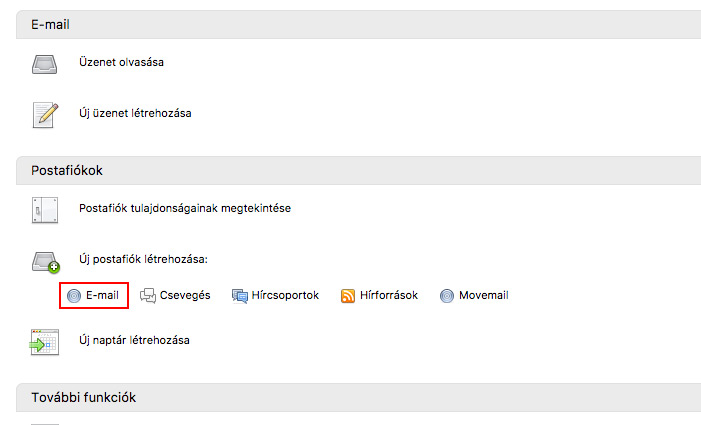
Kattintson az Új postafiók létrehozása részben az "E-mail" linkre.
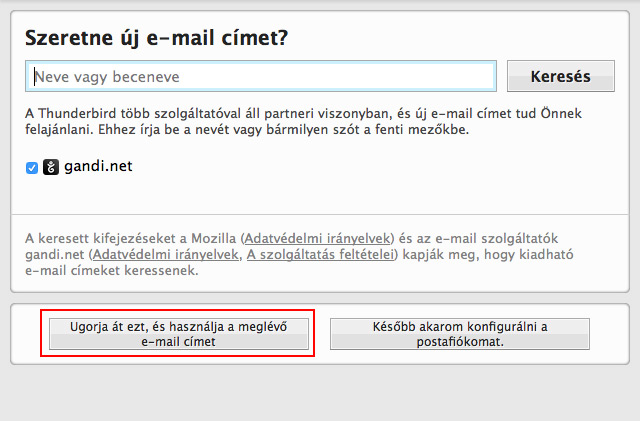
A felugró új ablakban kattintson az "Ugorja át ezt, és használja a meglévő e-mail címet" gombra.
3. LÉPÉS: FIÓKADATOK MEGADÁSA
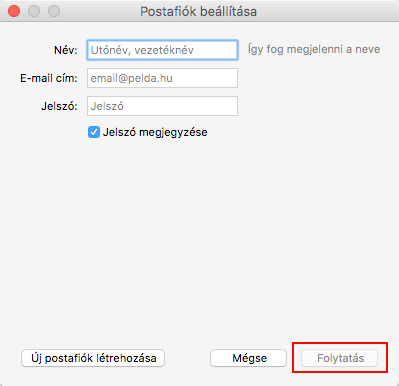
Ezt követően új ablak nyílik, melyben a következő adatokat kell megadni:
- Név: Ebbe a mezőbe javasolt az Ön nevét megadni, de használhat cégnevet vagy bármilyen tetszőleges nevet is. Ez fog megjelenni, mint a feladó neve.
- E-mail cím: Azt az e-mail címet adja meg, amelyről szeretne leveleket küldeni.
- Jelszó: Az adott e-mail címhez tartozó jelszó.
Ha ezeket az adatokat megadta, kattintson a "Folytatás" gombra.
Megjegyzés: Ennél a lépésnél a rendszer megtalálhatja korábbi - épp megszüntetés alatt álló - kapcsolatok nyomát és felhozhat pl. egy, a következő kép szerinti képernyőt. Kattintson a "Kézi beállítás" gombra.
4. LÉPÉS: A CSATLAKOZÁSI ADATOK MEGADÁSA
Bejövő (ajánlott beállítások)
- Bejövő: "IMAP" típus legyen
- Kiszolgáló neve: mail.domainnev.hu (Ahol a "domainnev" az Ön saját domain neve legyen!)
- Port: 143
- SSL: STARTTLS
- Hitelesítés: Normál jelszó
Kimenő (ajánlott beállítások)
- Kiszolgáló neve: mail.domainnev.hu (Ahol a "domainnev" az Ön saját domain neve legyen!)
- Port: 587 vagy 26
- SSL: STARTTLS
- Hitelesítés: Normál jelszó
Felhasználónév Bejövő: valami@sajatdomain.hu (az Ön e-mail címe)
Az adatok kitöltése után kattintson az "Újratesztelés" gombra. Amennyiben nem jelenik meg hiba, kattintson a "Befejezés" gombra.
Megjegyzés: Előfordulhat, hogy egy figyelmeztető ablak jelenik meg, kattintson a "Biztonsági kivétel megerősítése" gombra.
Ezt követően bal oldalt megjelent az Ön e-mail címe. A "Beérkezett üzenetek" -re kattintva betöltődnek a levelek.