
Tartalomkezelő áttekintés
A weboldal szöveges tartalmainak feltöltésére, módosítására szolgáló felület. Miután létrehoztuk a menüstruktúrát, utána érdemes nekiállni a tartalomtöltésnek. Bármi, amit itt módosítunk, azonnal látszódni fog a weboldalon.
Tartalomkezelő modul használata, lépések
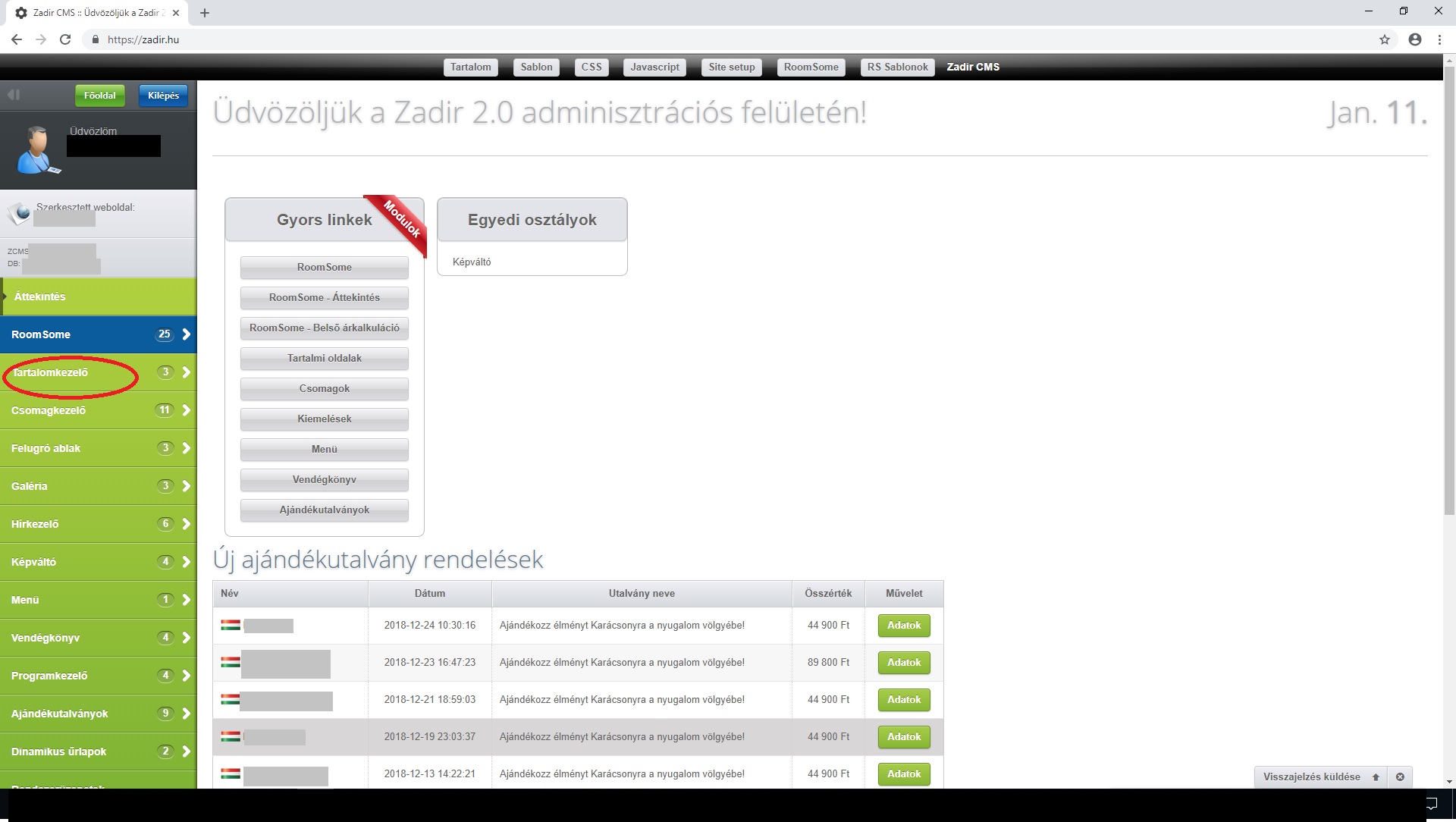
0. lépés: Kategóriák létrehozása
A Morgens-es Kollégák hozzák létre a Kategóriák modulra, majd az Új kategória gombra kattintva. Az egyes kategóriákat minden nyelven létre kell hozni, addig nem enged tovább a rendszer. A kategóriák tetszőlegesen mozgathatóak „fogd és vidd” módszerrel.
1. lépés: Tartalmi oldal, aloldal létrehozása
Vannak olyan tartalmi oldalak, illetve tartalmi aloldalak, amelyek bizonyos modulok bekapcsolásával automatikusan generálódnak/létrejönnek. Ilyen például a Főoldalon belül az a Kezdőlap tartalmi oldal, a Galéria, a Vendégkönyv, vagy például a teljes Hírlevél oldal.
Illetve vannak olyan tartalmi oldalak, aloldalak, amelyeket nekünk kell létrehozni.
A közös a már meglévő, illetve az általunk létrehozott tartalmi oldalakban, hogy mindkettő tartalma módosításra, kiegészítésre szorul. → 2. lépés: Tartalmi oldalak töltése
! Minden nyelven létre kell hozni a különböző tartalmi oldalakat. (Vagyis nyelvesíteni kell az adott tartalmi oldalt.) Ez a legegyszerűbben úgy kivitelezhető, hogy a felső sorban nyelvet váltunk, megnyitjuk az imént kiválasztott nyelvre létrehozandó tartalmi oldalt. (Ekkor az oldal tetején, egy sárga sávban megjelenik egy figyelmeztető szöveg, amely jelzi, hogy ez az oldal az adott nyelven nem létezik.) Ezután egyszerűen a Mentés vagy a Mentés és vissza gombra kattintunk. A kiválasztott oldal létrejött az adott nyelven. DE a tartalmát módosítani kell, hiszen az még az előző nyelven látható!
Tartalmi oldal létrehozásának lépései:
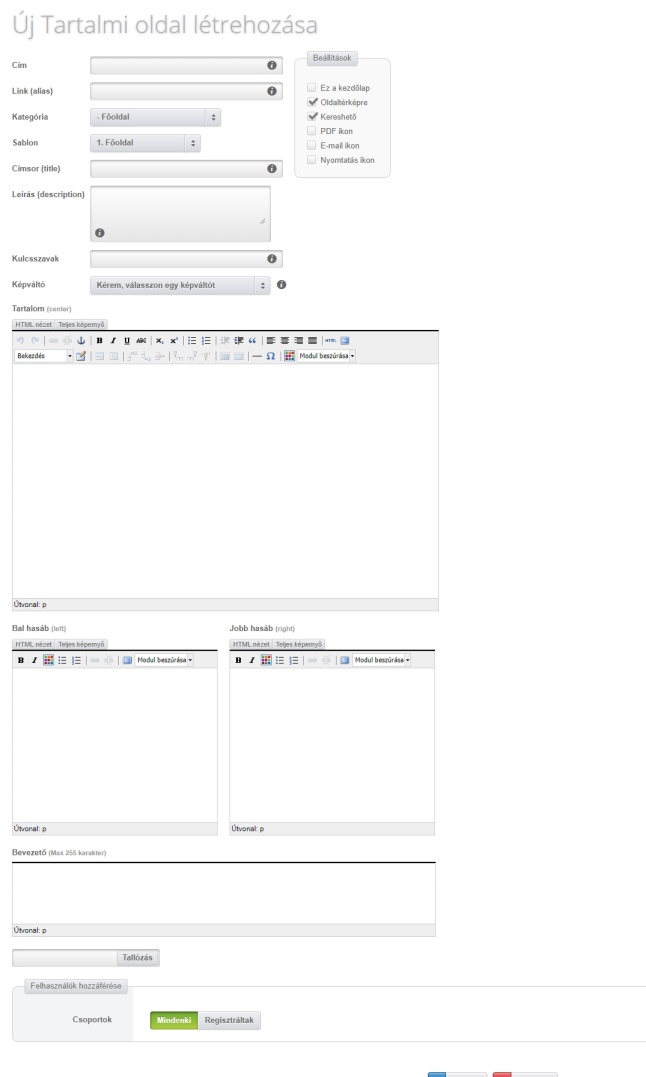
Új tartalmi oldal létrehozása a legfelső sorban az Új tartalmi oldal gombra kattintva lehetséges.
A *-gal jelölt részek kitöltése kötelező!
- Cím*: tetszőleges szöveg.
- Link (alias): a címből generálódik, de módosítható.
- Kategória: legördülőből kiválasztható, hogy az új oldal/aloldal melyik kategória alá tartozzon.
- Sablon: attól függően választható ki legördülőből, hogy az adott tartalmi oldal, aloldal hol fog megjelenni. Ha a főoldalon, akkor főoldali sablon kerül kiválasztásra, ha egyéb aloldalon, akkor tartalmi sablont választunk mellé.
- Címsor (Title): mindig néhány, az adott aloldalra vonatkozó szóból áll. Nem kell, hogy összefüggő mondat legyen. Utána |-vel elválasztva célszerű odaírni a szálláshely, szolgáltató nevét. Kb.60-66 karakter.
- Leírás (Description): 150-200 karakteres, összefüggő szöveg. Lehet az adott szöveg, aloldal legjellemzőbb része, a lényeg, hogy mindenképpen az adott aloldalra legyen jellemző.
- Kulcsszavak: nem kell kitölteni.
- Képváltó: általában tartalmi képváltót, vagy az adott aloldalhoz külön elkészített képváltót kell kiválasztani.
- Tartalom: ha nem töltjük ki azonnal, az adott aloldal létrehozásakor, egy H1-es vagy Címsor 1-es sort mindenképpen hozzunk létre. Ide kerül majd az adott aloldal címe. Az aloldalra történő rámentés után még formázható.
- Bal hasáb, jobb hasáb: szabadszavas kitöltésű, az itt lévő szöveg az előző részhez hasonlóan formázható.
- Bevezető: Nem kötelező mező, csak szükség esetén használjuk.
2. lépés: Tartalmi oldalak töltése
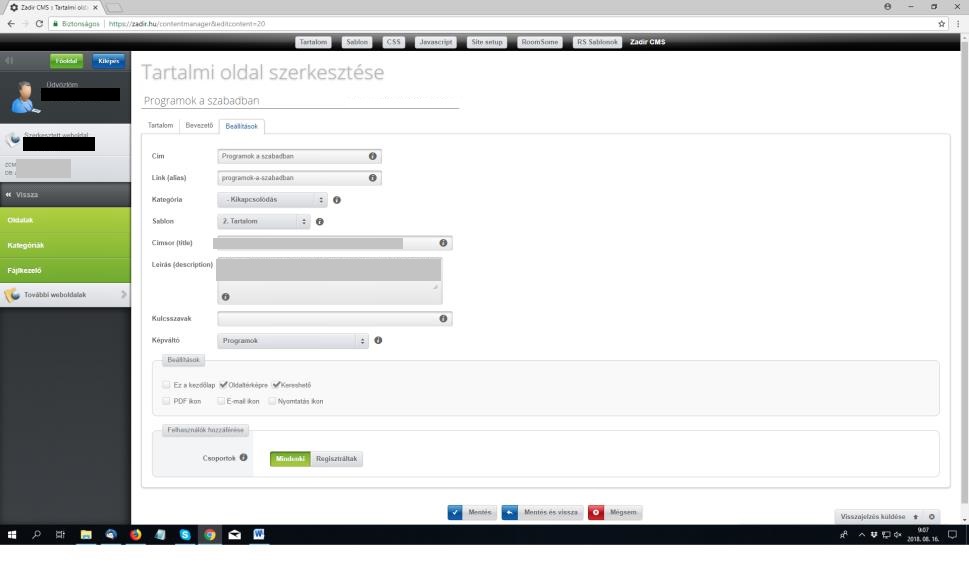
- Amennyiben változtatni szeretnénk az adott tartalmi oldal beállításain (Cím, Link, Kategória, Sablon, Címsor, Leírás, Kulcsszavak, Képváltó), a Beállítások fülben megtehetjük.
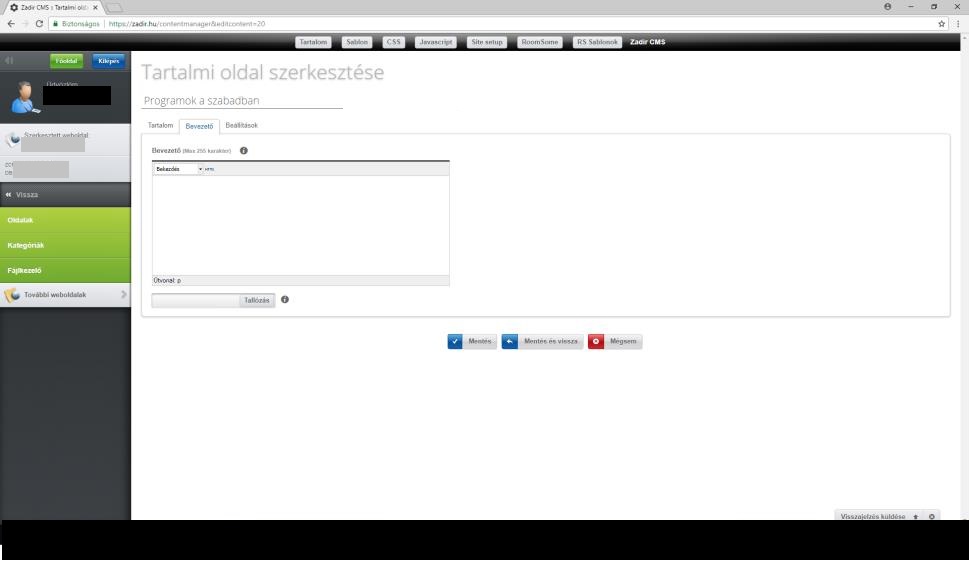
- A Bevezető ugyanígy változtatható, szerkeszthető
- A tartalmi oldal szerkesztésére, illetve a tartalom töltésére is van lehetőség.
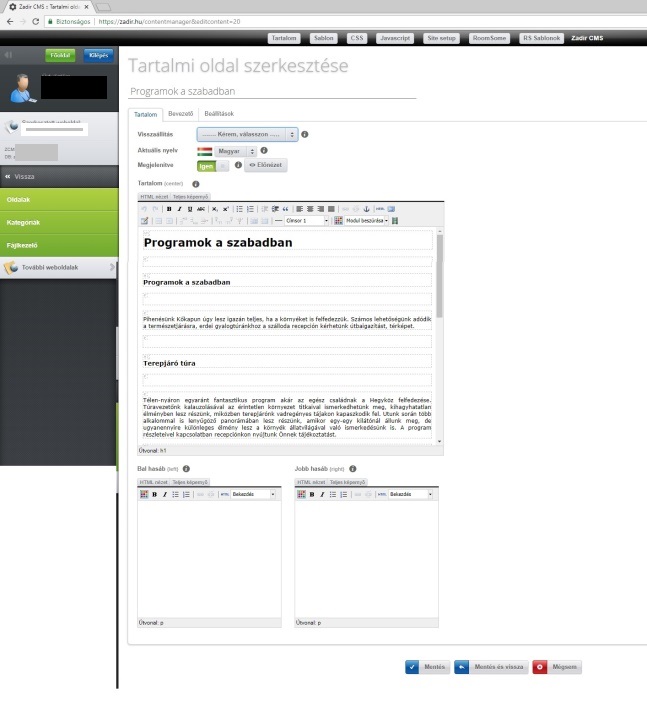
Az, hogy milyen stílusú az adott tartalmi oldal szövege, előre beállított, az előzőleg elfogadott terv alapján készítik el, illetve állítják be a Morgens-es Kollégák.
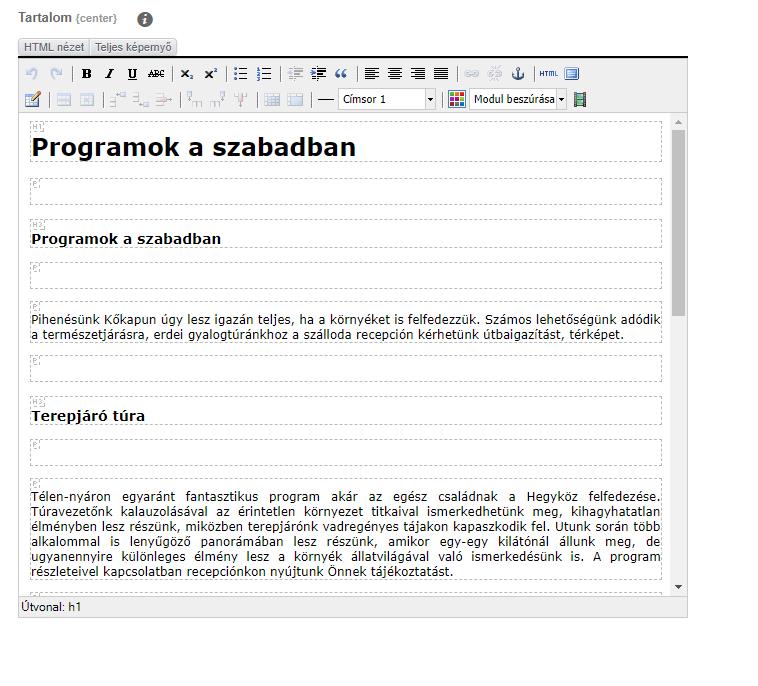
A Tartalom rész részben hasonlóan szerkeszthető, mint egy Word dokumentum (pl. betűk stílusa (dőlt, félkövér stb.), szöveg sorkizártra, jobbra, balra, középre zártra állítása). DE vannak eltérések, melyek a következőek lehetnek:
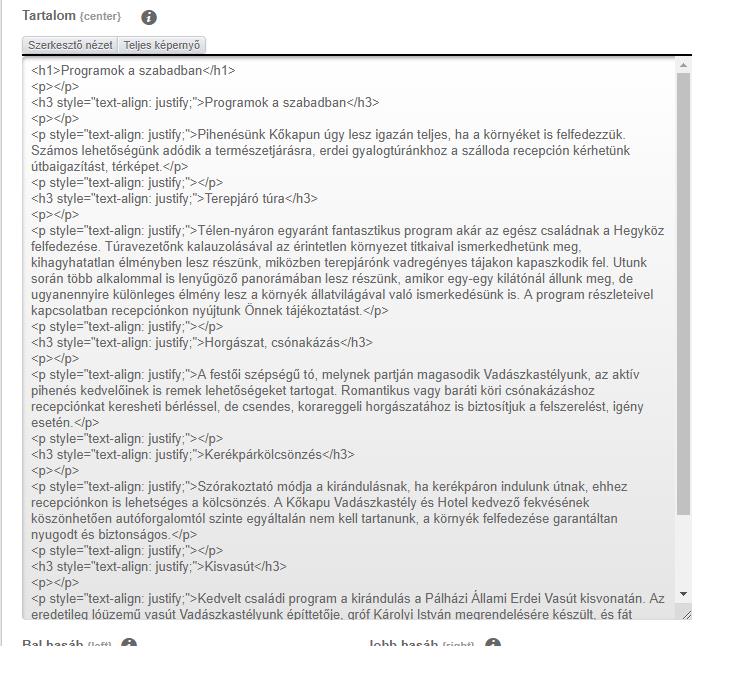
! A Tartalom rész szerkesztése, formázása történhet Szerkesztői, illetve HTML nézetben. Bizonyos formázásokat egyszerűbb utóbbiban megvalósítani.
Szerkesztői nézet:
HTML nézet:
! FONTOS! Amennyiben egy másik weboldalról, WORD dokumentumból szeretnénk átmásolni valamilyen tartalmat a Bevezetőbe, Leírásba, vagy a Tartalom részbe, akkor először célszerű Jegyzettömbbe átmásolni ezeket a tartalmakat, hogy eltűnjenek a formázások. Ha kihagyjuk ezt a lépést, előfordulhat, hogy a Zadír nem tudja értelmezni ezeket a formázásokat, és sikertelen lesz az adott tartalom átmásolása.
2.1. A szöveg formázása a szerkesztőléc/szerkesztősáv 2.sorában lévő Formátum „nevű”, legördülő segítségével történik. A címek méretét a Címsor 2,3,4 stb. változtathatjuk (Címsor1 vagy H1 csak egyetlen sor lehet!). A folyó szöveget érdemes Bekezdés-re állítani.
2.2. Egy sor, szó, mondat meglinkelése. Ez történhet HTML vagy szerkesztői nézetben is.
Szerkesztői nézetben:
- kijelölöm az adott szövegrészt
- szerkesztőlécben rákattintok a kapocs ikonra (=Link beszúrása/szerkesztése gomb)
- az Általános rész fülben a következő sorokat kell kitölteni:
LINK URL: ide kerül annak az oldalnak a linkje, amire átirányítódik az adott link, kijelölés (a teljes linket, http-vel együtt kell másolni)
Cél (target): vagy a „Megnyitás azonos ablakban vagy keretben” vagy a „Megnyitás új ablakban” sorokat fogjuk használni.
Cím: ami a buborékban látszódni fog.
Ha szeretnénk „levenni” az átlinkelést, a Kapocs melletti „Visszakapocs” (=Link eltávolítása) gombbal megtehetjük.
HTML nézetben:
- itt a következőket kell beírni, ha nem szeretném, hogy ugyanabban az ablakban jelenjen meg az új link:

- Ha szeretném, hogy új ablakban jelenjen meg a link:

2.3. E-mail cím, telefonszám meglinkelése
Ennek szerkesztése csak HTML nézetben történik, a következők szerint:
E-mail cím:
(a @ és a . helyére _ kerül)
Telefonszám:

2.4. Kép beszúrása: erre kétféle lehetőség is van.
- Ha képet szeretnék beszúrni, oda kattintok, ahova szeretném beszúrni a képet. A szerkesztőlécben a PlugBrowser ikonra kattintok, ekkor megjelenik a fájlkezelő, ahonnan ki tudom keresni a számomra szükséges képet.
- A képet kiválasztva felugrik a Válasszon beillesztési metódust ablak, ahol több választási lehetőségem lesz a kép beillesztését illetően.
| Beillesztési KÉP | Beillesztés nagyítandó képként | Beillesztés fájl |
| Kép Alt: Google-ban ez jelenik meg, úgyhogy értelmes szöveg kell, hogy legyen. Google keresés miatt fontos. | Link címe: ami a buborékban megjelenik. | Anchor szöveg: egy aláhúzott, színes, „átkattinthatós” mondat lesz, amire ha rákattintunk, a feltöltött képre irányít. |
| Miniatűr mérete: általában marad az Eredeti méret | Kép ALT: Google-ban ez jelenik meg, úgyhogy értelmes szöveg kell, hogy legyen. Google keresés miatt fontos | Link címe: ami a buborékban megjelenik |
| Kép stílusa: valamelyik reszponzívat érdemes kiválasztani (reszponzív jobbra, reszponzív balra, reszponzív középre). | Miniatűr mérete: általában az Eredeti méret marad. | |
| Teljes méret: általában az Eredeti méret marad. | ||
| Kép stílus: valamelyik reszponzívat érdemes kiválasztani (reszponzív jobbra, reszponzív balra, reszponzív középre). | ||
| Fájlméret beillesztése: nem kell kipipálni. | ||
| Kiterjesztés beillesztése: nem kell kipipálni. |
! Az előző ponthoz hasonlóan a képet is meg lehet linkelni. Ezt csak a Szerkesztő nézetben lehet kivitelezni a Link beszúrása/szerkesztése gombbal. Ilyenkor a képre kell kattintani, és ahhoz kell beállítani az adott linket.
2.5. Táblázat beszúrása a szerkesztő léc 2.sorának elején található táblázat ikonra (Táblázat beszúrása/szerkesztése) kattintva lehetséges.
! Táblázat létrehozása, formázása előtt érdemes a Morgens-es Kollégákkal egyeztetni, mert a táblázat nem formázható úgy, mint egy Word-ös táblázat.
! Keret nélküli, egyszerű táblázat létrehozása:
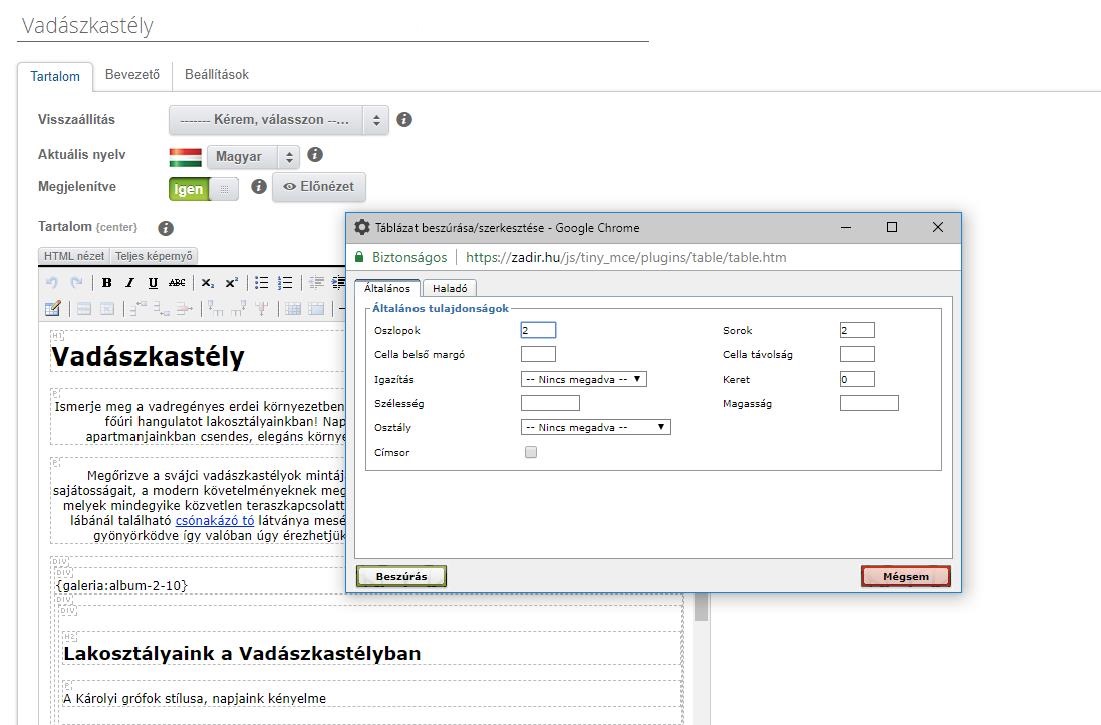
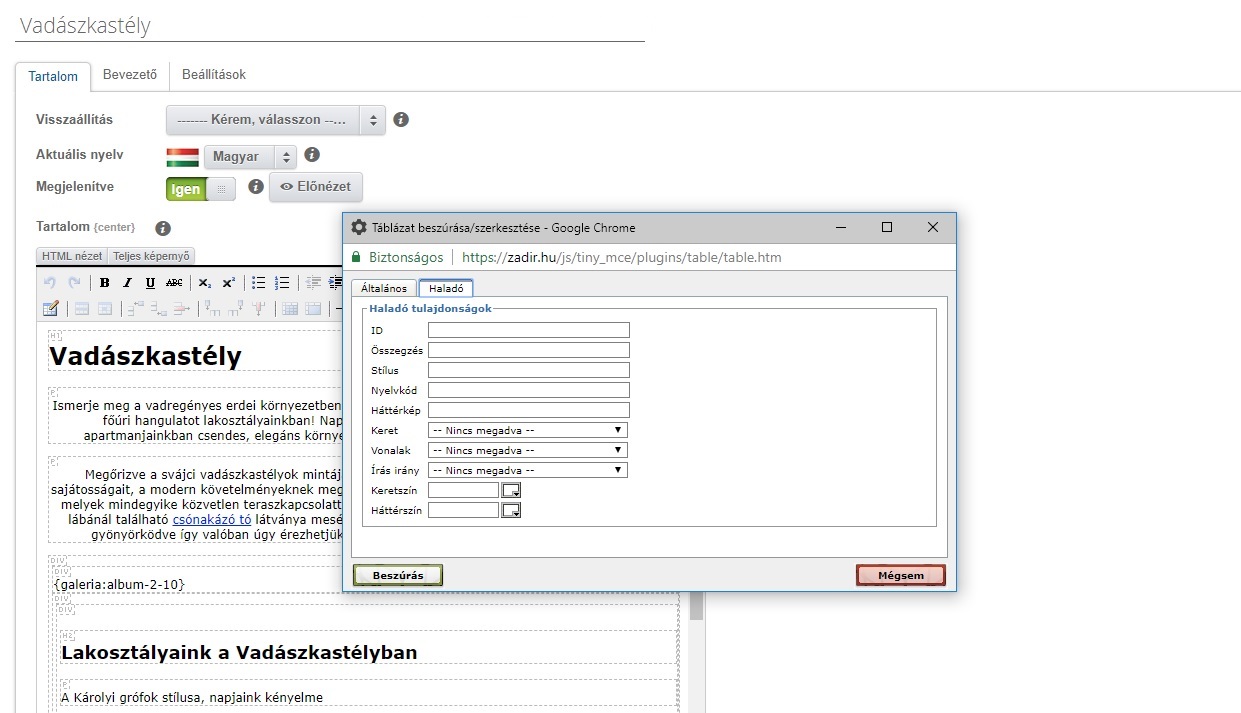
- Általános tulajdonságok:
A *-gal jelölt részek megadása kötelező:
| Oszlopok:* | Sorok:* |
| Cella belső margó: üres | Cella távolság: üres |
| Igazítás: nincs megadva | Keret: 0 |
| Szélesség*: px-ben kell megadni | Magasság: üres |
| Osztály: nincs megadva | |
| Címsor: üres |
- Haladó
| ID: üres | |
| Összegzés: üres | |
| Stílus: üres | |
| Nyelvkód: üres | |
| Háttérkép: üres | |
| Keret: sehol/üres | |
| Vonalak: nincs megadva | |
| Írás irány: nincs megadva | |
| Keretszín: nincs megadva | |
| Háttérszín: nincs megadva |
A kész táblázat legfelső, legelső cellájába kell belekattintani, jobb egérgombra kattintva megjelennek a Cella tulajdonságai:
- Általános
| Igazítás: nincs megadva | Cellatípus: Adat |
| Függőleges igazítás: nincs megadva | Hatókör: Oszlop |
| Szélesség: meg kell adni px-ben | Magasság: nincs megadva |
| Osztály: nincs megadva |
2.6 LINKELÉSEK
- Minden szöveg ide kerül, formázás nélkül, HTML nézetben:
…
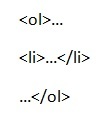
- Felsorolás HTML nézetben:
pontozott:

számozott:
- Ha felső indexbe tennék valamit szerkesztői nézetben → Felső index
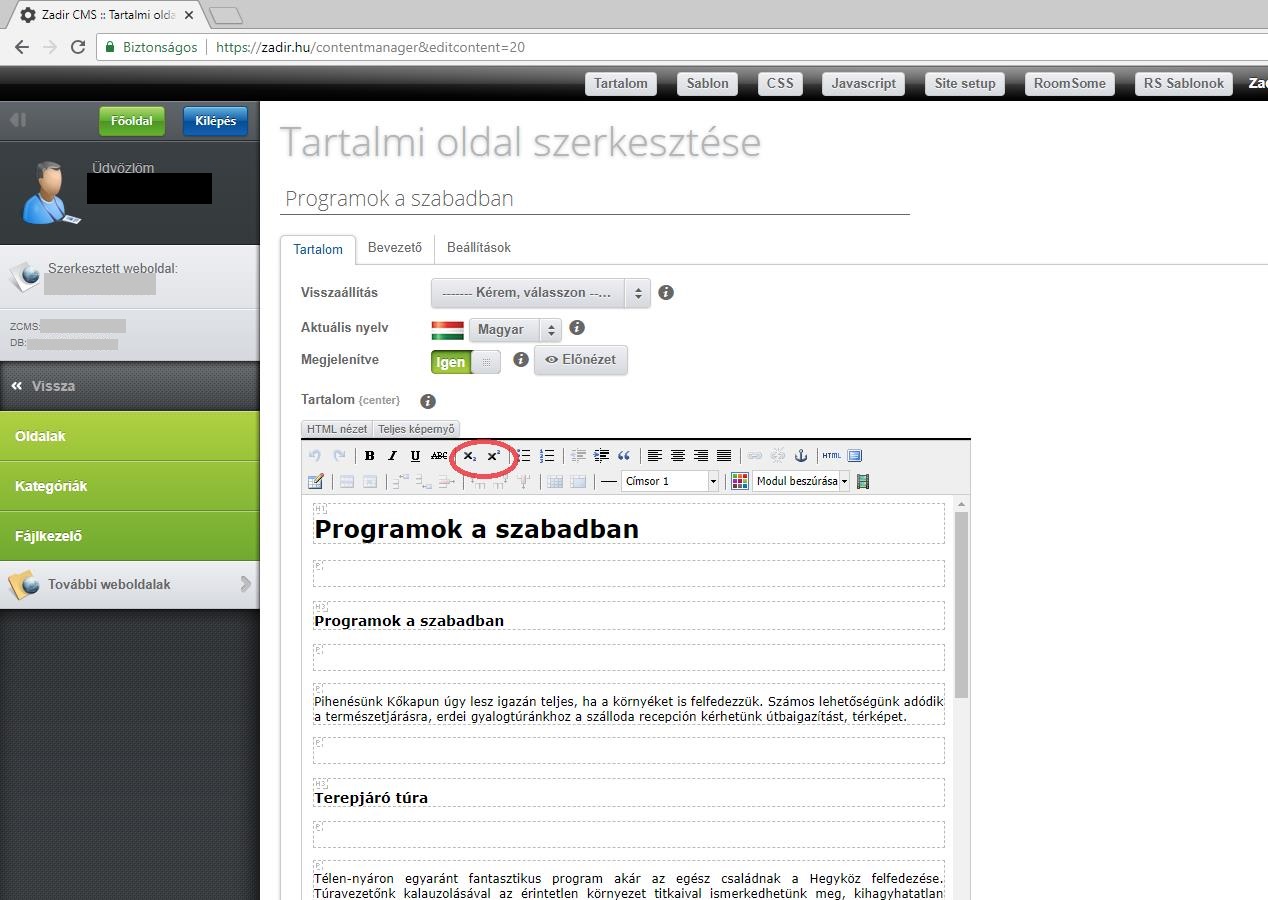
- Ha felső indexbe tennék valamit HTML nézetben: screen még kell
- Szöveg kivastagítása HTML nézetben: screen még kell
- Sortörés HTML nézetben: screen még kell